使用 Graphviz 和 Typst 绘制图表
按问题选择图示。流程图解释选择,框图解释职责,时序图解释顺序,关系图解释联系。文字能更直接回答时,就用文字。
我们将图表源代码放在说明文字旁,由 Guidedog 为 HTML 和 PDF 构建图像。可执行文件已经包含 Graphviz 和 Typst。我们无需单独的 dot 或 typst 程序。
对于乐谱,我们使用 乐谱记法 中的原生记谱流程。
选择绘图工具
| 工具 | 适用场景 | 源代码 |
|---|---|---|
| Graphviz | 我们描述节点和边,由布局引擎决定它们的位置。 | graphviz、graph 或 digraph 中的 DOT 代码。 |
| Typst 与 CeTZ | 我们需要明确的几何位置、自定义形状、绘图或时序布局。 | typst-diagram 中的 Typst 代码。 |
| Typst 与 Fletcher | 我们需要指定位置的节点、数学标签和精确箭头。 | typst-diagram 中的 Typst 代码,并导入固定版本的 Fletcher。 |
我们选择 SVG,让图形在浏览器和书籍中都能缩放。Typst 图表也可以生成每英寸 144 像素的 PNG。已有的 SVG 和 PNG 文件仍可通过普通的图像和插图指令使用。
流程图
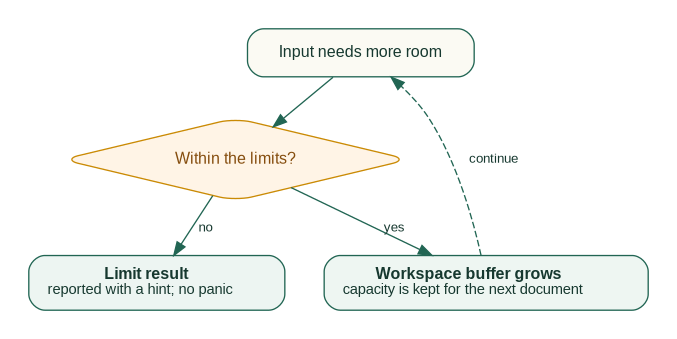
图中在扩展这一步标出了判断。它并不暗示空间不足会让程序中止:限制产生的是调用方可以报告的结果。这一区别属于契约的一部分。
用 Typst 绘图
typst-diagram 指令将正文编译为图像。页面会自动适应图形。我们可以先使用 Typst 内置的形状,再添加包。
.. typst-diagram::
   :caption: A drawing from Typst source
   :alt: A teal circle
   :name: typst-circle

   #circle(radius: 12pt, fill: rgb("#216553"), stroke: none)

在 MyST 中绘制相同图形时,围栏语言使用 {typst-diagram}。普通的 typst 代码围栏只显示源代码,不进行编译。
```{typst-diagram}
:caption: A drawing from Typst source
:alt: A teal circle
:format: png

#circle(radius: 12pt, fill: rgb("#216553"), stroke: none)
```
CeTZ 提供画布和几何操作。我们导入特定版本的包,让源代码明确声明依赖。
.. typst-diagram::
   :caption: Two connected nodes
   :alt: Two circles joined by a line

   #import "@preview/cetz:0.3.4"
   #cetz.canvas({
     import cetz.draw: *
     circle((0, 0), radius: 0.5)
     circle((2, 0), radius: 0.5)
     line((0.5, 0), (1.5, 0))
   })
Fletcher 在 CeTZ 上构建节点和箭头图。当位置具有含义时,它提供的显式坐标十分有用。
.. typst-diagram::
   :caption: Source becomes an image
   :alt: Source points to an image

   #import "@preview/fletcher:0.5.8": diagram, node, edge
   #diagram(
     node((0, 0), [Source]),
     node((1, 0), [Image]),
     edge((0, 0), (1, 0), "->"),
   )
包、限制与失败处理
pdf_packages、pdf_fonts 和 pdf_font_paths 设置控制两种输出中的 Typst 图表。设置 pdf_packages = "offline" 时,编译器仅使用已经安装在 Typst 包目录中的包。默认会下载缺失的包。安装此前缺失的包或编辑字体后,我们在新进程中运行 guidedog build html -a。项目导入必须留在源目录内,符号链接也不例外。图表必须生成一页尺寸有限的页面;PNG 上限为 1600 万像素,任一边不超过 16,384 像素。
绘制失败时,源码仍可见并带有警告(build.graphviz 或 build.typst-diagram;缺少或重复的指令源码会报告 sphinx.graphviz.source 或 sphinx.typst.source)。当缺图必须阻止发布时,我们使用 -W 构建。--untrusted 仍用嵌入式编译器编译 Typst 图,该编译器只读取源文件夹且不下载包;Graphviz 图指定的文件则被拒绝。文本构建显示源码而不编译图。用 Typst 绘制图表 指南列出每个选项、源码限制和迁移已有图文件的步骤。
浅色、深色与打印
Typst 图表保留作者指定的颜色,在默认深色主题中与普通 Graphviz 图像一样使用浅色底板。Graphviz 的自适应调色板不会重新着色 Typst 图形。
画布透明不会改变图中文字的颜色。深色文字放在深色页面上可能消失。因此普通图保留原有配色,在默认深色主题下使用浅色面板。
使用本手册的自适应配色时,在指令中加入 :class: graphviz-adaptive。Guidedog 会在 SVG 图像内加入固定样式表;其深色媒体查询跟随所在页面的 color-scheme,包括主题控件的明确选择。无须脚本、外部样式表或内联页面 SVG。
标签要短。步骤用圆角框,输入用便笺形,持久存储用圆柱形。节点类区分深色配色中的角色:
| DOT 类 | 角色 |
|---|---|
gd-input |
源文件、配置或辅助材料;暖中性色。 |
gd-output |
生成的产物;蓝色。 |
gd-plugin |
可选扩展点;琥珀色、虚线边框。 |
gd-choice |
决策;琥珀色、菱形。 |
gd-memory |
独立的所有权或内存分配边界;紫色。 |
例如,source [class="gd-input", shape=note, fillcolor="#fbfaf3"] 同时设定了浅色外观和对应的深色角色。类不会决定形状,也不会添加标签。我们要显式写出这些内容,这样图在黑白下也能看懂。未分类的步骤使用绿色。这套配色需要主动启用。如果图中的颜色本身承载数据,就不要使用它。
浅色的 DOT 属性仍是 PDF 的基准。书籍得到的是不带自适应样式表的 SVG,打印 HTML 时同样选用浅色方案。请确保两套配色都清晰可读,并检查实际生成的书籍。仅凭透明背景,两者都无法保证。继承规则由 CSS color-scheme 规范 定义。
让图表清晰易读
节点标签要短,较长规则写在图下。主路径尽量保持一个方向,返回边标明条件。除颜色外,也使用形状和文字;打印读者可能看不到颜色。
提供替代文本和题注。检查窄浏览器窗口和 PDF 页面。若必须用极小字号才能放下,拆成两幅图。图片和插图尺寸见 图片、视频、音频与下载。
在窄屏上,带图注的图会横向滚动,以保证标签清晰可读。在图内滚动即可,页面本身保持原有宽度。