Graphviz और Typst से आरेख
प्रश्न के अनुसार आरेख चुनें। फ़्लोचार्ट चुनाव, ब्लॉक आरेख ज़िम्मेदारी, क्रम-आरेख क्रम और ग्राफ़ संबंध बताता है। गद्य अधिक सीधे उत्तर दे तो गद्य लिखें।
हम आरेख का स्रोत उसकी व्याख्या के साथ रखते हैं और Guidedog से HTML तथा PDF के चित्र बनवाते हैं। Graphviz और Typst निष्पादन योग्य फ़ाइल में शामिल हैं। हमें अलग dot या typst प्रोग्राम की आवश्यकता नहीं है।
संगीत स्वरलेख के लिए हम संगीत संकेतन में दी गई नेटिव संकेतन कार्यप्रणाली अपनाते हैं।
चित्रण उपकरण चुनना
| उपकरण | कब उपयोगी है | स्रोत |
|---|---|---|
| Graphviz | हम नोड और किनारे बताते हैं और लेआउट इंजन से उनकी स्थिति तय करवाते हैं। | graphviz, graph या digraph के भीतर DOT। |
| CeTZ के साथ Typst | हमें स्पष्ट ज्यामिति, अपनी आकृतियाँ, प्लॉट या अनुक्रम का लेआउट चाहिए। | typst-diagram के भीतर Typst। |
| Fletcher के साथ Typst | हमें निश्चित स्थान वाले नोड, गणितीय लेबल और सटीक तीर चाहिए। | typst-diagram के भीतर Typst और निश्चित संस्करण वाला Fletcher आयात। |
हम ब्राउज़र और पुस्तक में छोटे-बड़े किए जा सकने वाले चित्रों के लिए SVG चुनते हैं। Typst आरेख प्रति इंच 144 पिक्सेल वाला PNG भी बना सकते हैं। मौजूदा SVG और PNG फ़ाइलें सामान्य चित्र और आकृति निर्देशों के साथ इस्तेमाल होती रहती हैं।
फ़्लोचार्ट
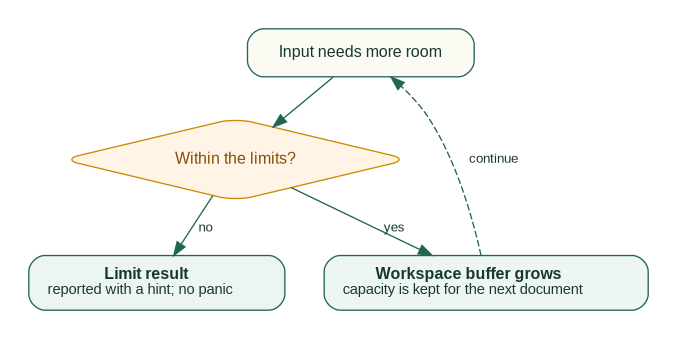
आरेख बढ़ने वाले चरण पर लिए जाने वाले निर्णय को सामने रखता है। वह यह संकेत नहीं देता कि जगह खत्म होने पर प्रोग्राम रुक जाता है: सीमा से ऐसा परिणाम मिलता है जिसे कॉलर रिपोर्ट कर सकता है। यह अंतर अनुबंध का हिस्सा है।
Typst से चित्रण
typst-diagram निर्देश अपने मुख्य भाग को चित्र में कंपाइल करता है। पृष्ठ अपने-आप चित्र के अनुरूप हो जाता है। पैकेज जोड़ने से पहले हम Typst की अंतर्निहित आकृतियों से शुरू कर सकते हैं।
.. typst-diagram::
   :caption: A drawing from Typst source
   :alt: A teal circle
   :name: typst-circle

   #circle(radius: 12pt, fill: rgb("#216553"), stroke: none)

MyST में उसी चित्र के लिए फ़ेंस की भाषा {typst-diagram} होती है। सामान्य typst कोड फ़ेंस स्रोत को कंपाइल किए बिना दिखाता है।
```{typst-diagram}
:caption: A drawing from Typst source
:alt: A teal circle
:format: png

#circle(radius: 12pt, fill: rgb("#216553"), stroke: none)
```
CeTZ चित्रण कैनवस और ज्यामितीय क्रियाएँ देता है। हम पैकेज का निश्चित संस्करण आयात करते हैं ताकि स्रोत अपनी निर्भरता स्पष्ट करे।
.. typst-diagram::
   :caption: Two connected nodes
   :alt: Two circles joined by a line

   #import "@preview/cetz:0.3.4"
   #cetz.canvas({
     import cetz.draw: *
     circle((0, 0), radius: 0.5)
     circle((2, 0), radius: 0.5)
     line((0.5, 0), (1.5, 0))
   })
Fletcher, CeTZ के ऊपर नोड और तीर वाले आरेख बनाता है। जब स्थान का अर्थ हो, तब उसके स्पष्ट निर्देशांक उपयोगी होते हैं।
.. typst-diagram::
   :caption: Source becomes an image
   :alt: Source points to an image

   #import "@preview/fletcher:0.5.8": diagram, node, edge
   #diagram(
     node((0, 0), [Source]),
     node((1, 0), [Image]),
     edge((0, 0), (1, 0), "->"),
   )
पैकेज, सीमाएँ और विफलताएँ
pdf_packages, pdf_fonts और pdf_font_paths सेटिंग दोनों आउटपुट के Typst आरेख नियंत्रित करती हैं। pdf_packages = "offline" होने पर कंपाइलर केवल Typst की पैकेज निर्देशिकाओं में पहले से स्थापित पैकेज इस्तेमाल करता है। डिफ़ॉल्ट रूप से वह अनुपलब्ध पैकेज डाउनलोड करता है। पहले अनुपलब्ध पैकेज स्थापित करने या फ़ॉन्ट बदलने के बाद हम नए सिरे से guidedog build html -a कमांड चलाते हैं। परियोजना के आयात प्रतीकात्मक लिंक से जाने पर भी स्रोत निर्देशिका के भीतर रहते हैं। आरेख को परिमित माप वाला एक पृष्ठ बनाना चाहिए; PNG अधिकतम 1.6 करोड़ पिक्सेल और प्रत्येक भुजा पर 16,384 पिक्सेल तक सीमित है।
विफल चित्र चेतावनी के साथ स्रोत के रूप में दिखता रहता है (build.graphviz या build.typst-diagram; अनुपस्थित या दोहरे निर्देश स्रोत sphinx.graphviz.source या sphinx.typst.source बताते हैं)। जब अनुपस्थित आरेख को प्रकाशन रोकना हो, हम -W से निर्माण करते हैं। --untrusted अंतर्निहित संकलक से Typst आरेख संकलित करता रहता है; वह केवल स्रोत फ़ोल्डर पढ़ता और कोई पैकेज डाउनलोड नहीं करता। Graphviz ग्राफ़ की बताई फ़ाइलें अस्वीकार होती हैं। पाठ निर्माण चित्र बनाए बिना स्रोत दिखाता है। Typst से आरेख बनाना मार्गदर्शिका हर विकल्प, स्रोत सीमा और मौजूदा चित्र फ़ाइलों के स्थानांतरण चरण बताती है।
लाइट, डार्क और प्रिंट
Typst आरेख अपने लिखे गए रंग रखते हैं और डिफ़ॉल्ट गहरी थीम में सामान्य Graphviz चित्रों जैसा हल्का पैनल पाते हैं। Graphviz की अनुकूल रंग-पट्टी Typst चित्रों के रंग नहीं बदलती।
पारदर्शी कैनवास से अक्षरों का रंग नहीं बदलता। गहरे पेज पर गहरा टेक्स्ट गायब हो सकता है। इसलिए सामान्य ग्राफ़ अपने रंग रखते हैं और डिफ़ॉल्ट डार्क theme में हल्का पैनल पाते हैं।
मैनुअल की बदलने वाली पैलेट के लिए निर्देश में :class: graphviz-adaptive जोड़ें। Guidedog SVG चित्र के भीतर एक निश्चित स्टाइलशीट जोड़ देता है। इसकी डार्क मीडिया क्वेरी पेज के color-scheme और theme कंट्रोल के स्पष्ट चयन का पालन करती है। स्क्रिप्ट, बाहरी स्टाइलशीट या पेज में इनलाइन SVG नहीं चाहिए।
लेबल छोटे रखें। चरण के लिए गोल कोने वाला बॉक्स, इनपुट के लिए नोट और स्थायी स्टोरेज के लिए सिलिंडर रखें। डार्क पैलेट में भूमिका क्लास से तय होती है:
| DOT क्लास | भूमिका |
|---|---|
gd-input |
सोर्स, सेटिंग या सहायक सामग्री; हल्का गर्म तटस्थ रंग। |
gd-output |
बना हुआ आउटपुट; नीला। |
gd-plugin |
वैकल्पिक विस्तार बिंदु; अंबर रंग, टूटी बॉर्डर। |
gd-choice |
निर्णय; अंबर रंग, हीरे का आकार। |
gd-memory |
अलग ओनरशिप या एलोकेशन सीमा; बैंगनी। |
उदाहरण के लिए, source [class="gd-input", shape=note, fillcolor="#fbfaf3"] लाइट रूप और उसकी डार्क भूमिका, दोनों तय करता है। क्लास आकार नहीं चुनतीं और लेबल नहीं जोड़तीं। उन्हें हम खुद लिखते हैं, ताकि आरेख श्वेत-श्याम में भी काम करे। बिना क्लास वाले चरण हरे रंग में होते हैं। यह पैलेट वैकल्पिक है। जिस चित्र के सटीक रंग ही डेटा बताते हों, उस पर हम इसे लागू नहीं करते।
हल्के DOT एट्रिब्यूट ही PDF का मूल रूप रहते हैं। किताब को अनुकूली स्टाइलशीट के बिना SVG मिलता है। प्रिंट किया गया HTML भी लाइट स्कीम चुनता है। दोनों पैलेट पढ़ने लायक रखें और असली किताब जाँचें। सिर्फ़ पारदर्शिता से इनमें से कुछ भी साबित नहीं होता। इनहेरिटेंस का नियम CSS color-scheme विनिर्देश में तय है।
परिणाम पठनीय बनाएँ
नोड लेबल छोटे रखें। लंबा नियम चित्र के नीचे समझाएँ। मुख्य पथ एक दिशा में रखें; लौटती कड़ी पर शर्त दें। रंग के साथ आकार और टेक्स्ट भी दें। प्रिंट में रंग न हो सकता है।
वैकल्पिक टेक्स्ट और कैप्शन दें। संकरे ब्राउज़र और PDF पेज जाँचें। फिट करने के लिए बहुत छोटे अक्षर चाहिए हों तो चित्र दो में बाँटें। आकार के लिए चित्र, वीडियो, ऑडियो और डाउनलोड देखें।
छोटी स्क्रीन पर कैप्शन वाले आरेख क्षैतिज रूप से स्क्रॉल होते हैं, ताकि लेबल पढ़े जा सकें। चित्र के भीतर स्क्रॉल करें। पेज की अपनी चौड़ाई वही रहती है।