Guidedog / 文档
1.0.0-beta.16
自定义指令与动态内容
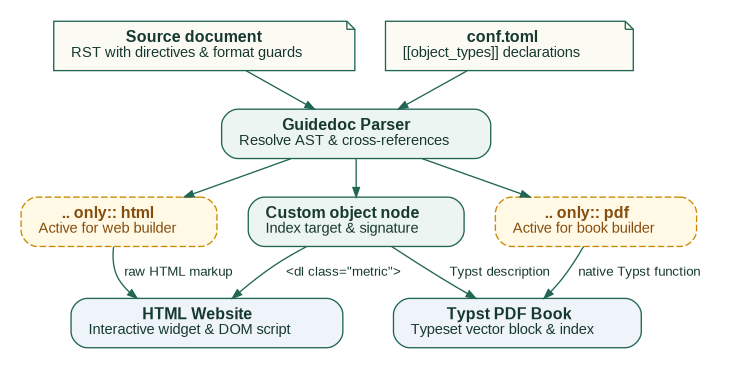
Guidedog 将同一棵文档树发布为交互式 HTML 网站和排版精美的 PDF 图书。Web 读者可以体验交互式计算器、搜索过滤器和内嵌小组件;图书读者则能享受均衡的分栏、标注卡片以及矢量级排版效果。
本教程将构建一个同时兼顾两者的示例项目,而无需重复编写说明文本。我们将在 conf.toml 中声明自定义语义指令,为 Web 读者添加交互式计算器,并为 PDF 图书设计印刷品质的标注块。
1. 创建项目
在干净的目录下开始并运行:
guidedog quickstart telemetry -q -p "Cluster Telemetry" -a "Operations Team" -v 1.0
进入新建的目录:
cd telemetry
2. 在 conf.toml 中声明自定义域指令
项目往往需要记录标准域(如 Python 或 C++)未涵盖的结构化对象。Guidedog 无需 Python 运行时或自定义扩展编译器,直接就能在 conf.toml 中声明自定义指令与角色。
打开 conf.toml 并追加 metric 指令的声明:
[[object_types]]
directive = "metric"
role = "metric"
index = "pair: %s; cluster telemetry"
name = "first-word"
display = "Metric: %s"
这一项声明就建立了完整的语法约定:
.. metric:: p99_latency (milliseconds)描述该指标。:metric:`p99_latency`可从任意文档链接到定义。- 索引会自动生成一个成对索引项(
p99_latency; cluster telemetry)。 - 在 HTML 中,Guidedog 生成带有 CSS 定位钩子的语义化定义列表。
- 在 PDF 中,Guidedog 排版说明内容,并生成链接到所在页面的索引项。
4. 构建并检查两种发布产物
构建 HTML 网站:
guidedog build -b html . _build/html -W
在浏览器中打开 _build/html/index.html,或运行 guidedog serve。可以看到:
:metric:`p99_latency`引用直接指向定义锚点。- 交互式滑块在网页 DOM 中显示并可操作。
- PDF 提示块被完全省略,不会产生警告。
现在构建 PDF 图书:
guidedog build -b pdf . _build/pdf -W
打开 _build/pdf/cluster-telemetry-en.pdf,或查看检查用源文件 _build/pdf/book-en.typ。可以看到:
- 滑块和原始 HTML 完全没有出现在书籍中。
- Typst 的
#rect(...)矢量框使用原生边距、边框和字体排版。 - 书籍索引中包含
p99_latency条目。
5. 在主题模板中编写自定义 Typst 函数
当我们在多个章节中复用排版时,可以向 _templates/theme.typ 追加一个 Typst 函数:
#let status-badge(status, text-content) = {
  let bg = if status == "ok" { rgb("#edf5f2") } else { rgb("#fff9e6") }
  let fg = if status == "ok" { rgb("#216553") } else { rgb("#854d0e") }
  box(fill: bg, inset: (x: 6pt, y: 3pt), radius: 3pt, baseline: 10%)[
    #text(fill: fg, size: 0.85em, weight: "bold")[#text-content]
  ]
}
在任意文档中,均可在原始 Typst 块内调用该函数:
.. only:: pdf

   .. raw:: typst

      #import "/_templates/theme.typ": status-badge
      #status-badge("ok")[SLO COMPLIANT]
我们需要显式导入函数:书籍模板自身的导入仅在其模块内有效,不会向文档内容公开辅助函数。如果有许多调用位置,可以将导入放入由 pdf_preamble 指定的项目导言文件中。