Crear un libro pequeño
Un sitio web es una red de páginas enlazadas. Los lectores lo recorren en cualquier orden. Un libro necesita un orden de lectura deliberado, con capítulos numerados, cabeceras y páginas preliminares.
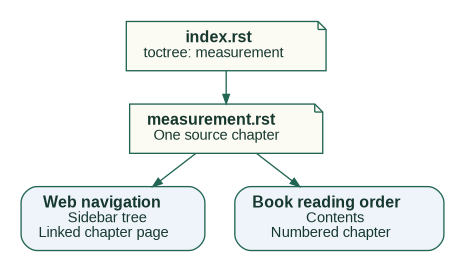
En Guidedog, la directiva de tabla de contenidos (toctree) sirve para ambos formatos. Un solo toctree organiza nuestros documentos como un árbol en la barra lateral de la web y como una secuencia de capítulos en el libro PDF.
1. Añadir un capítulo
En nuestro proyecto notes, creamos un documento nuevo llamado measurement.rst:
Measurement
===========

A scientific measurement consists of a numerical magnitude and an explicit unit.
Always report both. A bare number leaves the reader guessing.

.. _measurement-units:

Units of measurement
--------------------

Maintain a single, consistent unit system within every comparison.

When working with the International System of Units (SI):

* Length is expressed in meters (m).
* Mass is expressed in kilograms (kg).
* Time is expressed in seconds (s).

Prefixes scale units by powers of ten, simplifying very large or small values.
Fijémonos en la etiqueta de sección .. _measurement-units: justo encima del título. Una etiqueta crea un destino de referencia cruzada. Funciona igual en la web y en papel.
2. Ordenar la lectura
Abrimos notes/index.rst y declaramos la tabla de contenidos:
Field Notes
===========

These notes explain how to perform reliable physical measurements and document
them clearly.

.. toctree::
   :maxdepth: 2
   :numbered:

   measurement

Next steps:

* Begin with :doc:`measurement`.
* Review the standard unit conventions in :ref:`measurement-units`.
Las opciones del toctree significan lo siguiente:
:maxdepth: 2fija la profundidad de los subtítulos anidados que muestra la tabla de contenidos.:numbered:numera los capítulos y sus secciones (por ejemplo, «1. Measurement» y «1.1 Units of measurement»).measurementnombra el documento sin.rst.
Las referencias cruzadas funcionan así:
:doc:`measurement`enlaza al capítulo por su ruta.:ref:`measurement-units`enlaza a la sección etiquetada. El PDF usa el título de la sección. Una plantilla de libro también puede añadir el número de página mediantepage-ref. En Crear un tema de proyecto hay un ejemplo completo.
3. Añadir un diagrama con Graphviz
Un diagrama deja claras las relaciones. Guidedog lleva enlazado el motor de Graphviz. Dibuja diagramas vectoriales como SVG para las páginas web y como dibujos PDF para la impresión. No hace falta ningún renderizador externo.
Añadimos un diagrama a notes/measurement.rst:
Comparison workflow
-------------------

Before comparing two experimental values, convert both to a shared base unit:

.. graphviz::
   :class: graphviz-adaptive
   :caption: Converting values to a common base unit before comparison.
   :alt: Raw experimental values are converted to a shared unit before comparison.

   digraph comparison {
     graph [rankdir=LR, bgcolor="transparent", pad="0.2"];
     node [shape=box, style="rounded,filled", fillcolor="#edf5f2",
           color="#216553", fontname="Helvetica", fontcolor="#16382f", fontsize=12];
     edge [color="#216553"];

     "Raw values" -> "Unit conversion" -> "Common unit" -> "Comparison";
   }
La opción :caption: aporta un pie. Para numerar las figuras, añadimos numfig = true a notes/conf.toml. La opción :alt: aporta un texto alternativo para los lectores de pantalla.
4. Construir y revisar el libro
Volvemos a compilar el proyecto:
guidedog build html notes -W
guidedog build pdf notes -W
Revisamos el resultado en ambos formatos:
- Sitio web HTML: abrimos
notes/_build/html/index.html. La barra lateral muestra ahora los capítulos numerados. Al hacer clic en «1. Measurement» se abre la página nueva, con la ruta de navegación y el diagrama SVG. - Libro PDF: abrimos
notes/_build/pdf/field-notes-en.pdf. El índice general enumera los capítulos y sus páginas. El diagrama sigue siendo dibujo vectorial y las referencias cruzadas entre documentos enlazan a sus destinos.
5. Continuar
Ya sabemos cómo una sola fuente produce dos salidas. La sección de temas va más allá:
- El marcado, las listas y las tablas están en Redactar documentos.
- Las fórmulas y ecuaciones están en Matemáticas y demostraciones.
- Los diagramas de Graphviz y Typst están en Diagramas con Graphviz y Typst.
- Los estilos personalizados y las fuentes del libro están en Tipografía para la lectura.