Unser erstes Projekt
In diesem Tutorial legen wir mit Guidedog unser erstes Dokumentationsprojekt an, schreiben es und bauen es. Das Ziel ist bescheiden und klar. Wir beginnen mit einem leeren Verzeichnis. Aus derselben Quelldatei erzeugen wir eine HTML-Website und ein druckfertiges PDF-Buch. Dann probieren wir den Live-Vorschau-Server aus.
Wir brauchen eine funktionierende Guidedog-Installation. Für die PDF-Ausgabe kann Guidedog seinen eingebetteten Compiler oder ein installiertes Typst-Binary (0.15.1) verwenden. Siehe Guidedog bauen und installieren.
Unter macOS können wir das offizielle Release mit Homebrew installieren:
brew install insanai/guidedog/guidedog
Anderswo bauen wir es mit der Rust-Toolchain aus einem Checkout der Quellen und legen target/release/guidedog in unseren PATH:
cargo build --release -p guidedog-cmd
target/release/guidedog --version
Projektaufbau und Build-Pipeline
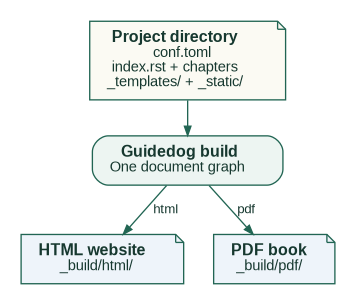
Guidedog nimmt ein Verzeichnis mit Quelldateien und kompiliert es zu zwei Ausgaben: einer responsiven HTML-Website und einem gesetzten PDF-Buch.
1. Das Projekt anlegen
Wir führen den Befehl quickstart in einem Ordner aus, in dem es das Verzeichnis notes noch nicht gibt:
guidedog quickstart notes -q -p "Field Notes" -a "Your name" -v 1.0
Guidedog legt ein vollständiges, eigenständiges Projekt an:
notes/
  .gitignore
  conf.toml
  index.rst
  _templates/
    layout.html
    book.typ
    discussion.typ
    article.typ
    theme.typ
  _static/
    guidedog.css
    guidedog.js
    typography.js
  assets/
    images/README.txt
    audio/README.txt
    video/README.txt
Die Dateien sind:
.gitignore: Ignoriert_build/, damit erzeugte Dateien außerhalb der Versionsverwaltung bleiben.conf.toml: Titel, Autor, Version, Sprache und Builder.index.rst: Das Wurzeldokument. Es definiert unsere Startseite und das Inhaltsverzeichnis._templates/layout.html: HTML-Struktur in Jinja._templates/book.typ,discussion.typ,article.typundtheme.typ: Die PDF-Vorlagen für Buch, Diskussion, Einzelartikel und gemeinsame Typografie (Typst)._static/: Bearbeitbare CSS-Stylesheets (guidedog.css) und JavaScript-Ergänzungen (guidedog.jsundtypography.js).assets/: Ordner für Bilder, Diagramme, Audio- und Videodateien des Projekts.
Vorlagen sind in Guidedog gewöhnliche Dateien, die wir sehen und bearbeiten können. Sie liegen in unserem Projekt, nicht in einem externen Theme oder einem Systemcache. Wir können sie jederzeit ändern, um das Design von Website und Buch anzupassen. Der erste Build legt _build für die generierte Ausgabe an.
2. Die erste Seite schreiben
Wir öffnen notes/index.rst in einem Editor und ersetzen den Inhalt durch Folgendes:
Field Notes
===========

A clear explanation begins with a simple example.

Measuring a square
------------------

If the side has length :math:`s`, its area is :math:`s^2`.

.. math::

   A = s^2

.. note::

   State the measurement units before comparing calculations.
Diese Seite zeigt Überschriften, mathematische Notation und einen Hinweis.
3. Ausgaben erzeugen und prüfen
Wir bauen unser Projekt als HTML und als PDF:
guidedog build html notes -W
guidedog build pdf notes -W
Das Flag -W sorgt dafür, dass Guidedog Warnungen als Fehler behandelt. Gehört es zu unseren Routineprüfungen, fallen kaputte Verweise und Markup-Fehler früh auf.
Jetzt prüfen wir die Ausgabedateien:
- Wir öffnen
notes/_build/html/index.htmlin einem Webbrowser. Wir sehen eine aufgeräumte, responsive Dokumentationswebsite mit Theme-Umschalter, Suchleiste und gesetzten Formeln. - Wir öffnen die PDF-Datei in
notes/_build/pdf/. Wir sehen ein Buchlayout mit Kolumnentiteln, Seitenzahlen und gesetzten Formeln.
Guidedog setzt Mathematik passend zum Medium. Der Browser bekommt MathJax, das PDF die Vektorformeln von Typst.
4. Vorschau und inkrementeller Build
Guidedog bringt einen Entwicklungsserver mit:
guidedog serve notes
Das Terminal gibt eine lokale URL aus, etwa http://localhost:8000. Diese Adresse öffnen wir im Browser.
Jetzt testen wir den Live-Bearbeitungszyklus:
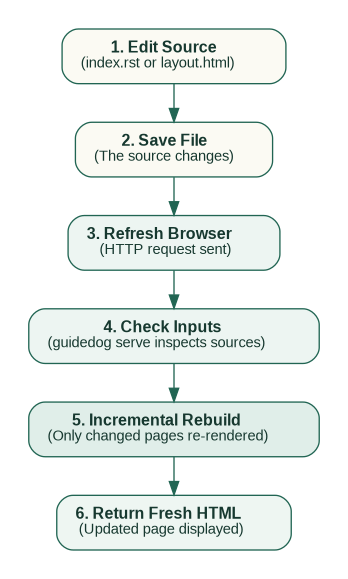
- Wir bearbeiten
notes/index.rstund fügen einen neuen Absatz hinzu. - Wir speichern die Datei.
- Browserseite neu laden.
Bevor Guidedog eine angeforderte Seite ausliefert, vergleicht es die Eingaben des Projekts (Quellen, Vorlagen, statische Dateien und Konfiguration) mit seiner gespeicherten Build-Umgebung. Hat sich eine Eingabe geändert, baut es nur die betroffenen Dokumente neu, bevor es die Browseranfrage beantwortet. Schlägt der Neubau fehl, bleibt die bisherige Website erhalten, und das Problem wird im Terminal gemeldet.
Starten wir einen Build, ohne Dateien geändert zu haben, verwendet Guidedog die gespeicherten Dokumentbäume wieder und parst nichts erneut. Wie es das entscheidet, beschreibt Wie ein Projekt funktioniert.
Wenn wir fertig sind, drücken wir Ctrl+C im Terminal, um den Server zu beenden.
Als Nächstes zeigt Ein kleines Buch erstellen, wie wir mehrere Kapitel und Querverweise organisieren.